FAQ - Vanliga frågor
Annons: Bilduppladdning, redigering, rotation, beskärning, suddning av ansikte, och ändring av ordningen på bilderna.
Få hjälp med att ladda upp bilder, redigera dem, rotera, beskära, sudda ansikten och ordna om ordningen med enkelhet.
- Se text- och bildguide nedan.
- Se videoguider längst ner på sidan för ännu mer hjälp.
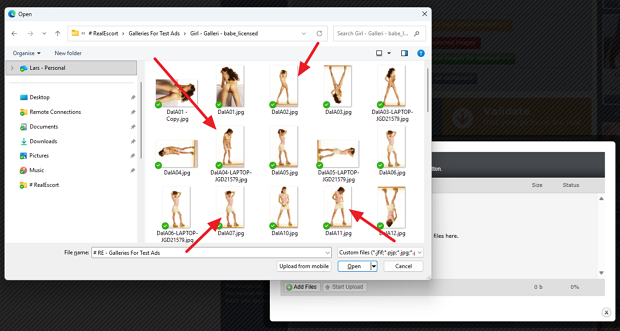
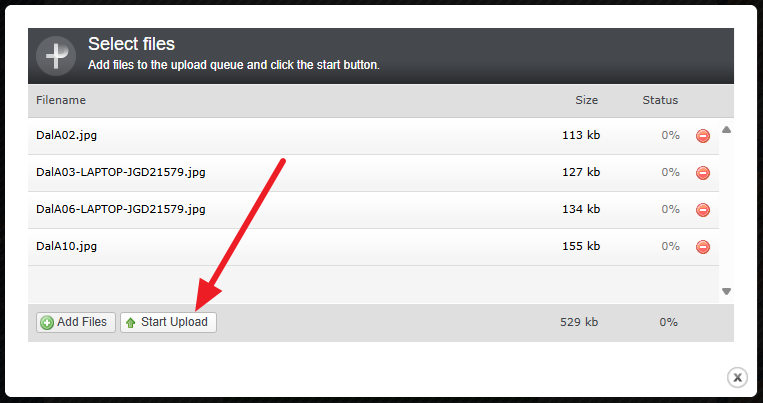
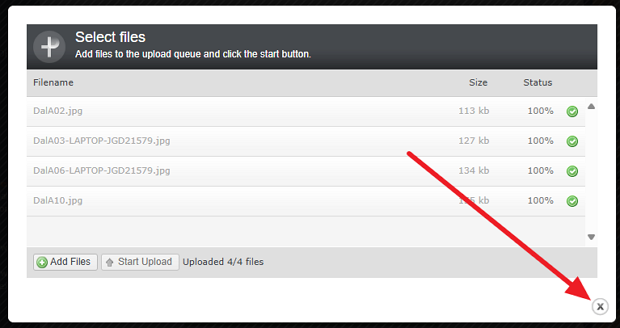
Steg 1: Bilduppladdning
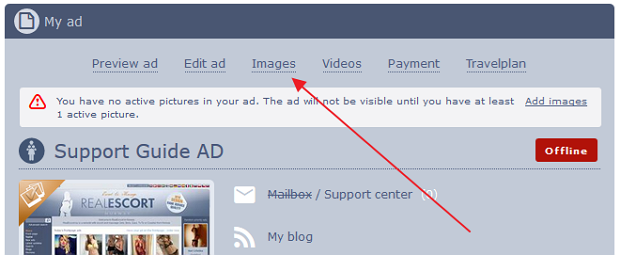
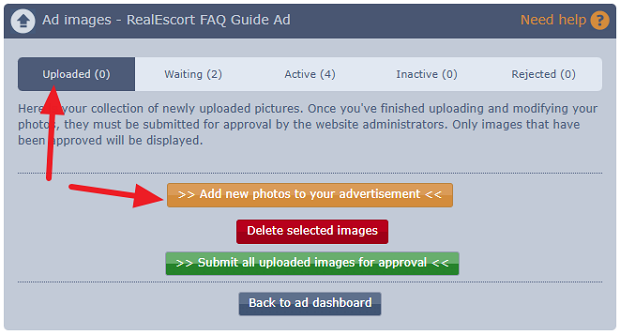
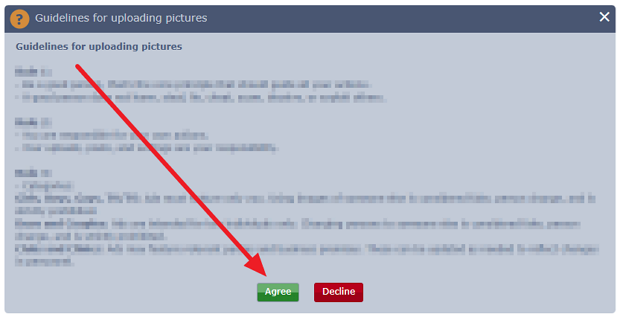
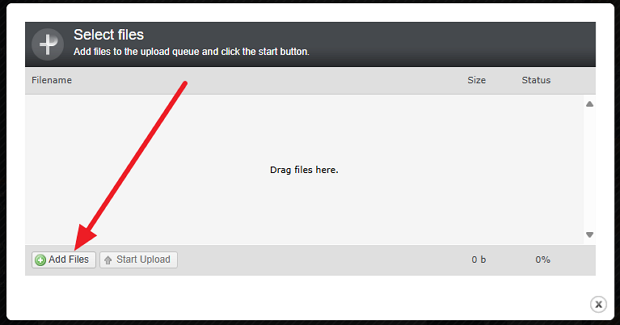
Telefon/Tablet/Android/Apple:
- Du kan välja många bilder och klicka på öppna.
- Efter att ha valt bilder i en mapp kan du flytta till en annan mapp och välja ytterligare bilder innan du startar uppladdningen.
Dator:
- Du kan välja flera bilder genom att rita en ruta runt dem med musen.
- Tryck och håll nere CTRL-tangenten på tangentbordet medan du klickar på bilder.
Steg 2: Bildredigering
(Hoppa till steg 3 om du inte behöver redigera, beskära, sudda ansikte eller rotera din bild)
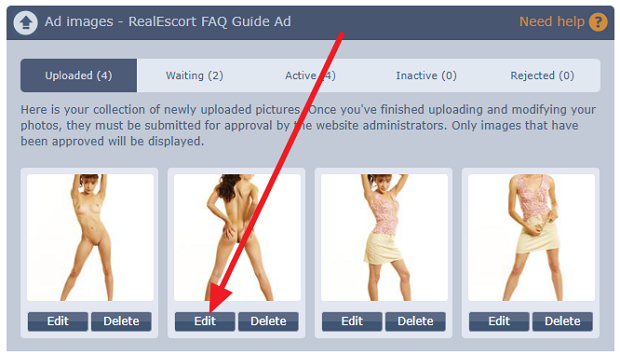
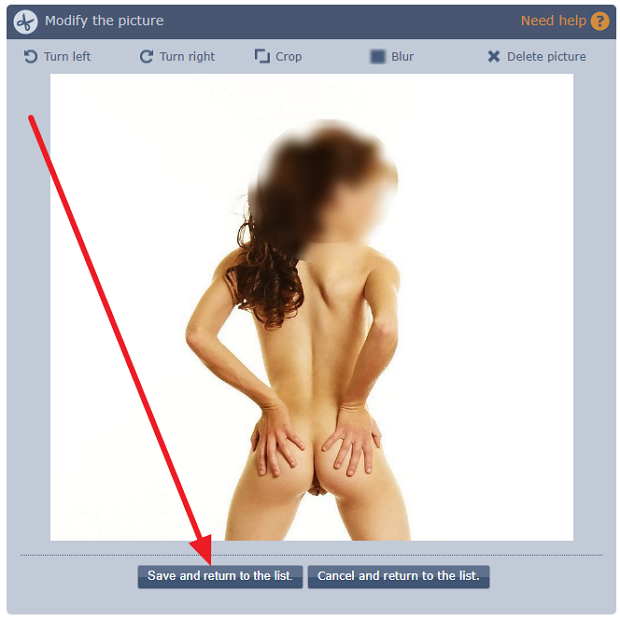
- Rotation: Klicka på rotationsknappen antingen åt vänster eller höger.
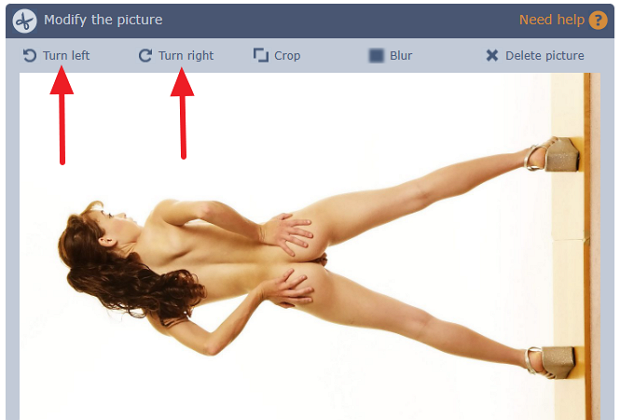
- Beskärning: Välj den del av bilden du vill beskära, klicka sedan på Beskära-knappen.
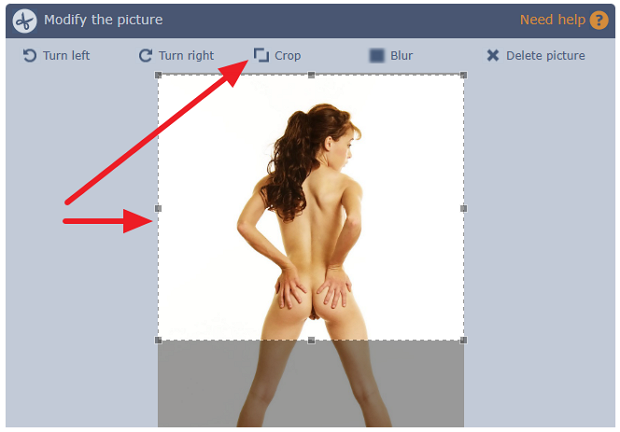
- Suddighet: Välj den del av bilden du vill sudda, klicka sedan på Sudda-knappen.
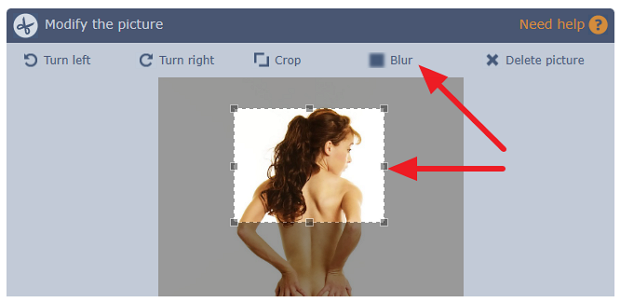
- När du är klar, klicka på spara och återgå till bildlistan.
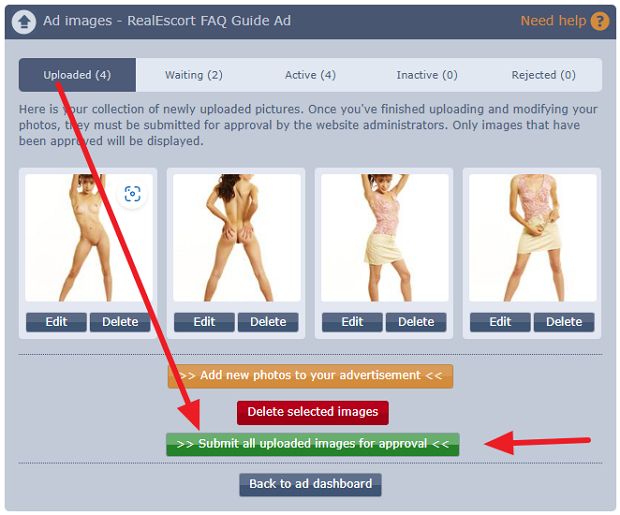
Steg 3: Skicka för godkännande
Steg 4: Ordna om ordningen på bilder
(när bilderna är godkända och aktiva kan du ordna om deras ordning)
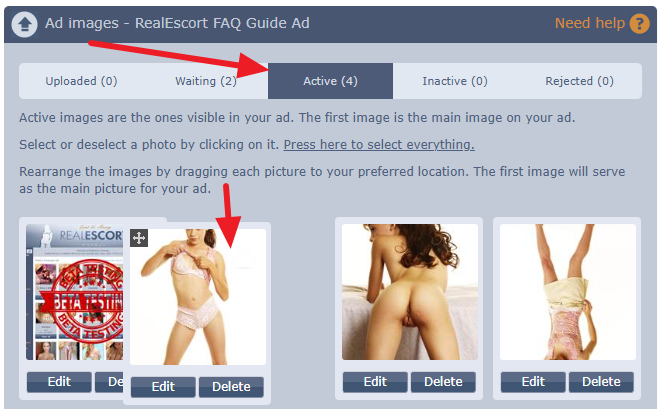
- Du kan ordna om ordningen på dina bilder i fliken Aktiva bilder.
- Klicka och håll nere bilden, dra sedan den till önskad position.
- Den första bilden blir din primära annonsbild.
Videoguider:
Ladda upp bilder till din annons
FAQ - How to upload images V2
Redigera dina bilder (rotation, beskärning, suddning av ansikte)
FAQ - How to edit images V2
Ändra ordningen på bilder
FAQ - How to change order of pictures V2
- Se text- och bildguide nedan.
- Se videoguider längst ner på sidan för ännu mer hjälp.
Steg 1: Bilduppladdning
Telefon/Tablet/Android/Apple:
- Du kan välja många bilder och klicka på öppna.
- Efter att ha valt bilder i en mapp kan du flytta till en annan mapp och välja ytterligare bilder innan du startar uppladdningen.
Dator:
- Du kan välja flera bilder genom att rita en ruta runt dem med musen.
- Tryck och håll nere CTRL-tangenten på tangentbordet medan du klickar på bilder.
Steg 2: Bildredigering
(Hoppa till steg 3 om du inte behöver redigera, beskära, sudda ansikte eller rotera din bild)
- Rotation: Klicka på rotationsknappen antingen åt vänster eller höger.
- Beskärning: Välj den del av bilden du vill beskära, klicka sedan på Beskära-knappen.
- Suddighet: Välj den del av bilden du vill sudda, klicka sedan på Sudda-knappen.
- När du är klar, klicka på spara och återgå till bildlistan.
Steg 3: Skicka för godkännande
Steg 4: Ordna om ordningen på bilder
(när bilderna är godkända och aktiva kan du ordna om deras ordning)
- Du kan ordna om ordningen på dina bilder i fliken Aktiva bilder.
- Klicka och håll nere bilden, dra sedan den till önskad position.
- Den första bilden blir din primära annonsbild.
Videoguider:
Ladda upp bilder till din annons
FAQ - How to upload images V2
Redigera dina bilder (rotation, beskärning, suddning av ansikte)
FAQ - How to edit images V2
Ändra ordningen på bilder
FAQ - How to change order of pictures V2